

客户端用户手册 | 版本 13

© Horizon DataSys Corporation
版权所有 2025 | 保留所有权利
更新于 2025 年 11 月
目录
内容
关于本客户端用户手册
感谢您选择 Reboot Restore Enterprise。本用户手册详细介绍了可供您使用的客户端保护功能和配置选项,并指导您完成 Reboot Restore 客户端的配置、部署与管理。
关于 Reboot Restore Enterprise
为什么选择 Reboot Restore Enterprise?
Reboot Restore Enterprise 提供了一套全面的 PC 自动还原解决方案,具有以下优势:
- 无限制设计 – 让用户完全自由地使用 PC 工作站,不受任何限制。
- 快速部署 – 几分钟内即可在工作站网络中完成部署。
- 高性能 – 数秒内即可还原整块硬盘
- 简单架构 – 安装和运行无需隐藏分区、特殊文件或文件夹。
- 灵活的还原选项 – 可配置在重启、注销、每日首次启动、定时(每日或每周)、系统空闲或手动时触发还原。
- 无缝更新基线 – 无需关闭保护或重启 Windows 即可修改基线;只需应用更改并将新的系统状态设置为基线。
- 基线回滚 – 更新后如有需要可恢复到之前的基线
- 豁免驱动器支持 – 配置豁免驱动器,以保留特定数据不被回滚。
核心功能
Reboot Restore Enterprise 使您能够:
- 在每次使用会话结束后,将开放访问的 PC 工作站重置为干净、预配置的基线状态。
- 彻底清除病毒、木马程序、勒索软件以及其他恶意软件的感染。
- 杜绝未经授权的软件安装。
- 解决因用户误操作、病毒感染、系统性能下降、非期望的程序更新或 Windows 兼容性问题引起的故障。
- 在部署到生产系统之前,先在沙箱环境中测试应用程序。
- 通过移除键盘记录工具和其他安全威胁来防止身份信息泄露。
- 强制推行统一的运行环境,并执行贵组织的终端用户策略(EUP)。
程序组件
Reboot Restore Enterprise 包含三个主要组件:
子系统控制台
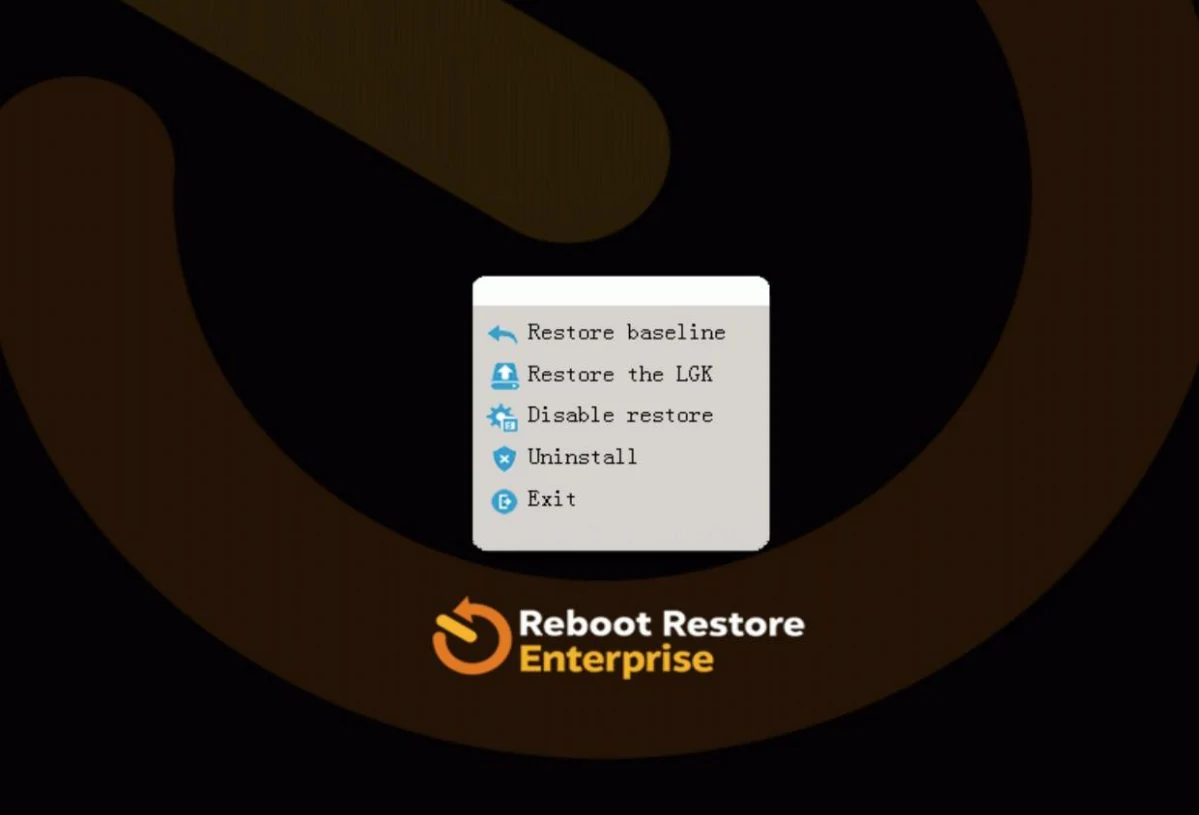
子系统控制台提供对 Reboot Restore Enterprise 独立操作系统的访问,该操作系统独立于 Windows 之外运行。这个迷你操作系统可在 Windows 无法启动时,或当 Reboot Restore Enterprise 处于”停用还原”模式时提供系统还原功能。要访问子系统控制台,请在系统启动时按 HOME 键。
系统托盘图标
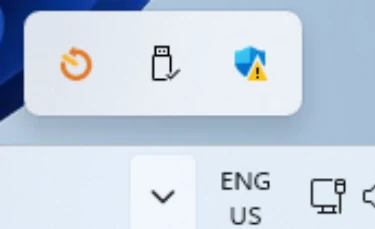
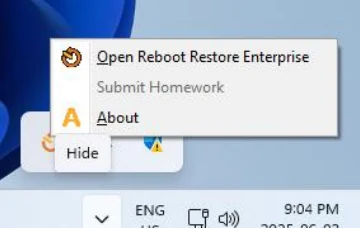
系统托盘图标可从桌面快速访问 Reboot Restore Enterprise。该图标位于 Windows 桌面右下角,双击该图标可打开客户端控制台。如果安装时隐藏了该图标,请按 CTRL+ALT+SHIFT+F10 显示它。
应用程序控制台
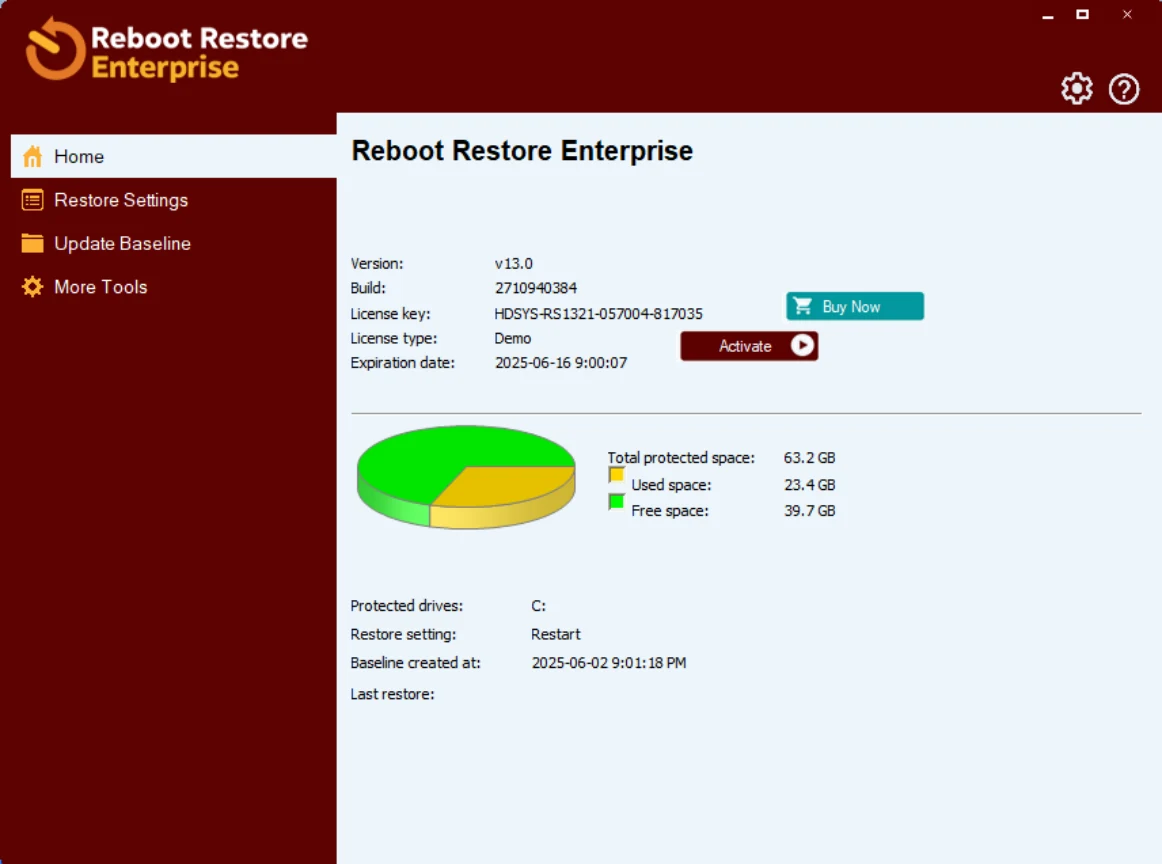
客户端控制台是 Reboot Restore Enterprise 在 Windows 中的主要用户界面。该界面提供对主要程序功能的访问,包括还原设置、更新基线和高级配置选项。IT 管理员可以通过 Reboot Restore Enterprise 附带的 EndPoint Manager 查看和修改这些设置。
安装与设置
最低系统要求
安装 Reboot Restore Enterprise 前,请确认您的系统满足以下最低要求:
- 第 2 代 Intel Core 或同等 AMD 处理器(x86 或 x64)
- Microsoft Windows 7、Windows 10 或 Windows 11
- 4GB 内存
- 20GB 可用硬盘空间
- 用于产品激活的有效互联网连接
重要提示:Reboot Restore Enterprise 仅适用于 Windows PC。请勿安装在服务器、Mac 或 Linux 操作系统上。安装 Reboot Restore Enterprise 前,务必备份重要数据。
安装 Reboot Restore Enterprise
独立安装
安装 Reboot Restore Enterprise 前,请关闭所有正在运行的应用程序。要开始安装,请解压 ZIP 文件后(通常位于“下载”文件夹中),在 Reboot Restore Enterprise 文件夹中定位并双击 Setup.exe。
安装向导将显示欢迎界面。点击“下一步”并按照提示完成安装。随后您将看到三种安装方式选项:
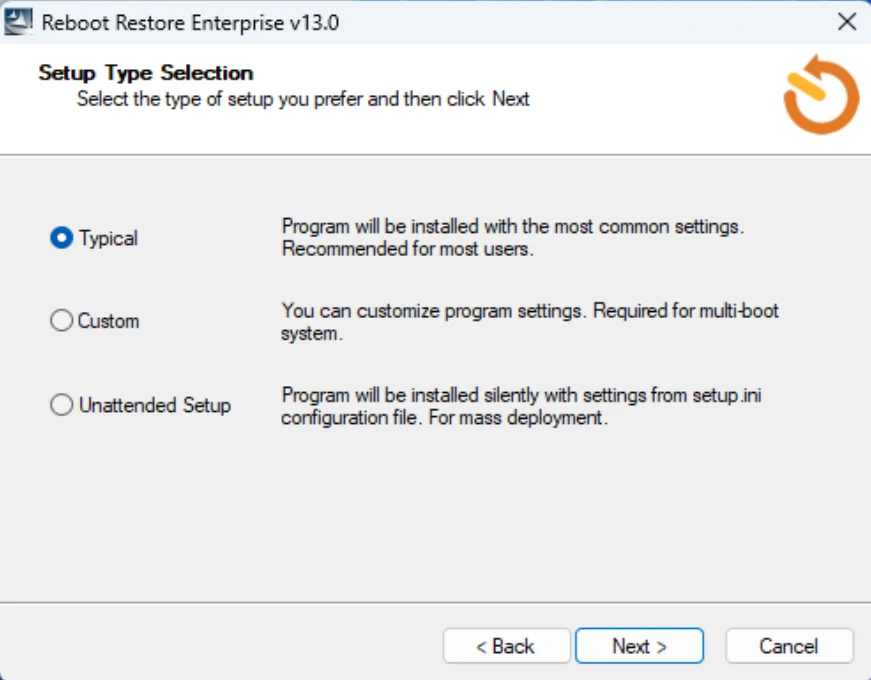
典型安装
典型安装将使用默认程序设置安装 Reboot Restore Enterprise。在此安装过程中,您需要配置以下内容:
- 语言选择
- 许可证密钥输入或选择演示密钥
- 管理员密码设置
- 自动保护系统驱动器及系统驱动器上的所有分区
- 自动安装 UltraVNC(远程控制功能所需)
安装完成后需要重启系统。
自定义安装
自定义安装允许您配置所有可用的程序安装选项。在自定义安装过程中,您需要配置以下 Reboot Restore Enterprise 设置:
- 语言选择
- 许可证密钥输入或选择演示密钥
- 自定义安装目录
- 多系统启动支持
- 管理员密码设置
- 选择性分区保护
- 豁免驱动器配置
- 用户配置文件豁免选项
- UltraVNC 安装开关
安装完成后需要重启系统。
无人值守安装
无人值守安装可使用预配置的程序设置,将 Reboot Restore Enterprise 部署到多台计算机。此安装方式从名为 setup.ini 的配置文件读取程序设置。您可以使用第三方部署工具将预配置的程序部署到您的客户端。
要创建 setup.ini 配置文件,请使用解压后的安装程序 ZIP 文件中 Deployment Tools 文件夹内的 Setup INI Wizard 工具。Setup INI Wizard 允许您配置所有 Reboot Restore Enterprise 程序设置。创建自定义 setup.ini 文件后,删除或重命名默认的 setup.ini 文件,并将您的自定义配置文件复制到 Reboot Restore Enterprise 安装文件夹中。
点击“下一步”开始安装过程。
安装成功完成后,您将收到重新启动计算机以完成安装的提示。
Setup.INI 向导
Setup.ini 向导工具使 IT 管理员能够预配置安装包,以便通过第三方工具进行部署,无需逐台手动配置每台 PC。
Setup.ini 向导位于 Deployment Tools 文件夹中。
有关详细的分步说明,请参阅知识库中关于 Setup.INI 向导的文章:
Setup INI 向导概述
其他部署选项
如需使用 Windows Active Directory、部署工具、网络登录脚本或系统映像在多台系统上部署 Reboot Restore Enterprise,请参阅Reboot Restore Enterprise 部署指南。
如何设置豁免驱动器
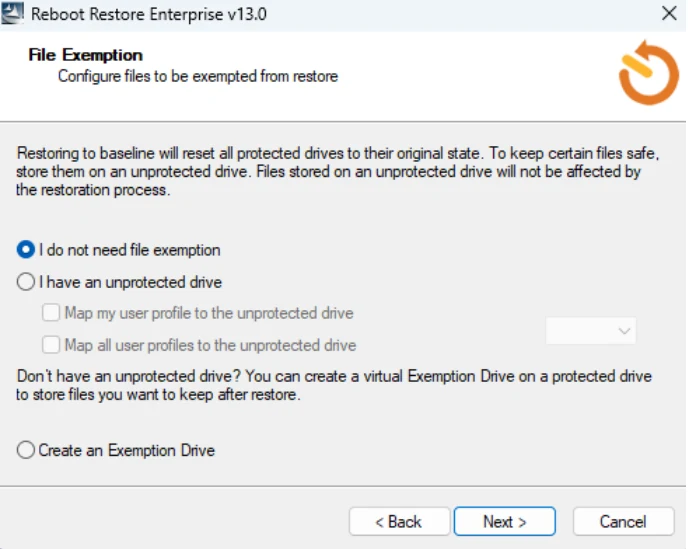
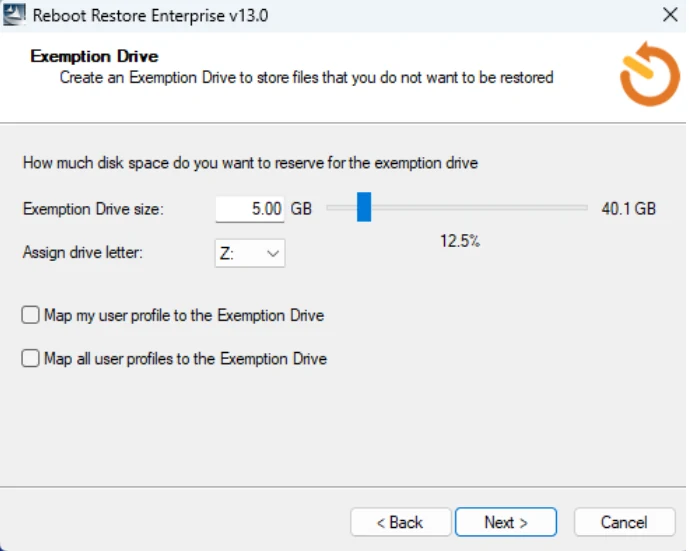
Reboot Restore Enterprise 会将受保护硬盘上的所有数据还原到基线配置。但是,您可能需要保留某些用户数据文件和文件夹,将它们排除在还原过程之外,以便这些更改在重启后依然保留。
豁免驱动器必须在初始安装过程中配置,安装后无法再创建。如果 Reboot Restore Enterprise 已经安装,您仍然可以将特定的注册表项从“还原到基线”过程中排除。
要配置豁免驱动器,请在安装过程中选择“自定义安装”,或使用 Setup.ini 向导工具。您可以新建一个豁免驱动器,或将现有的未受保护分区指定为豁免驱动器,用于存储用户配置文件。
产品激活
Reboot Restore Enterprise 采用基于软件的产品激活技术。您必须激活安装以验证许可证。
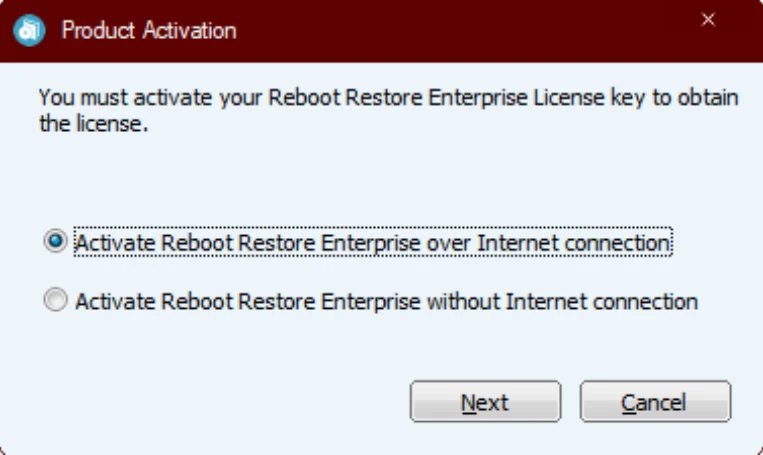
联网激活
如果计算机可以访问互联网,您可以使用以下步骤在线激活 Reboot Restore Enterprise:
安装时使用授权产品 ID
购买 Reboot Restore Enterprise 后,您将从 Horizon DataSys 获得一个授权产品 ID。在安装过程中输入该 ID 即可自动激活。如果您使用演示密钥安装,之后可以激活购买的许可证而无需重新安装。
安装后激活
- 右键单击 Reboot Restore Enterprise 系统托盘图标,选择“About”(关于)
- 在“About”窗口中点击“Activate”(激活)按钮
- 选择“Activate Reboot Restore Enterprise over Internet connection”(通过 Internet 连接激活 Reboot Restore Enterprise),然后点击“下一步”
- 在“Product ID”(产品 ID)字段中输入您的授权产品 ID,替换演示 ID,然后点击“Activate”(激活)。
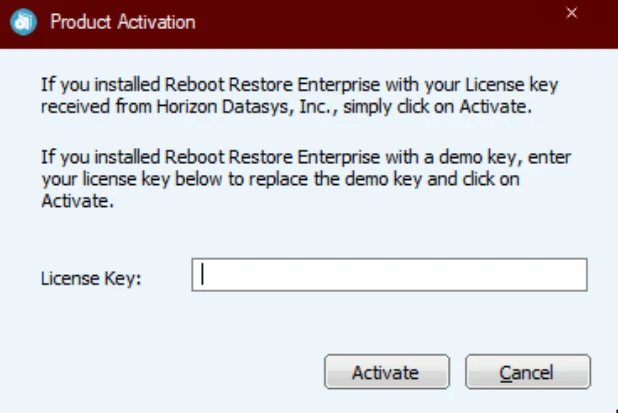
*可激活的安装数量受您的授权产品 ID 中所指定的许可证数量限制。
离线激活
如果计算机没有互联网连接,您必须使用激活码离线激活 Reboot Restore Enterprise。
离线激活步骤
- 右键单击 Reboot Restore Enterprise 系统托盘图标,选择“About”(关于)。点击“Activate”(激活)按钮,然后选择“Activate Reboot Restore Enterprise without Internet connection”(不使用 Internet 连接激活 Reboot Restore Enterprise),并点击“下一步”。
- 产品激活窗口会显示产品 ID 和机器 ID。复制或记录这两个 ID,并使用本用户手册末尾提供的联系信息,通过在线聊天、支持工单或电子邮件将其发送给 Horizon DataSys 技术支持。
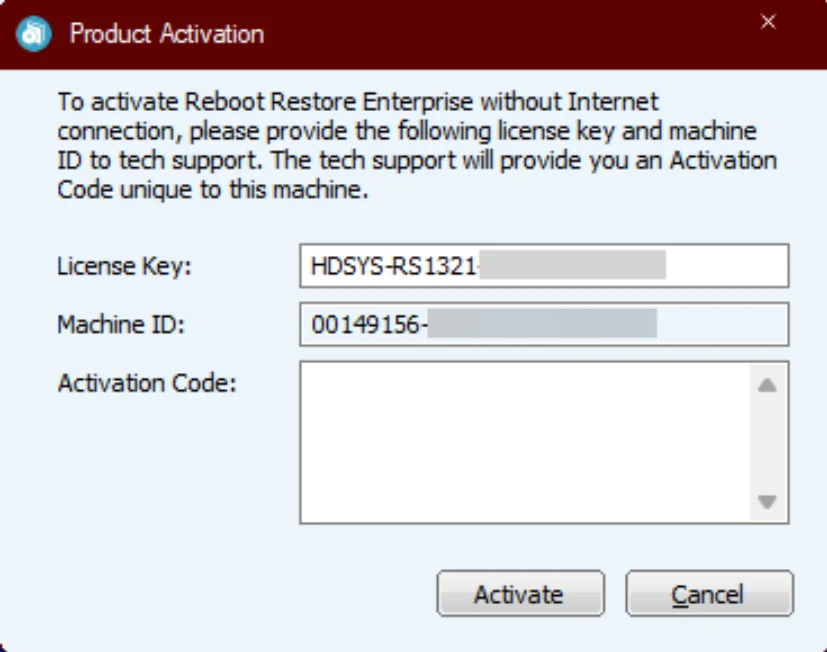
- Horizon DataSys 技术支持将根据您的产品 ID 和机器 ID 提供一个激活码。
- 在“Activation Code”(激活码)字段中输入激活码,然后点击“Activate”(激活)。如果成功,系统将提示您重启。您可以通过查看“About”窗口确认激活状态。
还原与基线设置
基线是 Reboot Restore Enterprise 的核心。它是 Reboot Restore Enterprise 将 PC 还原到的预定义系统状态。基线可以更新,以包含自上次创建基线以来的当前系统设置和数据更改。
主页
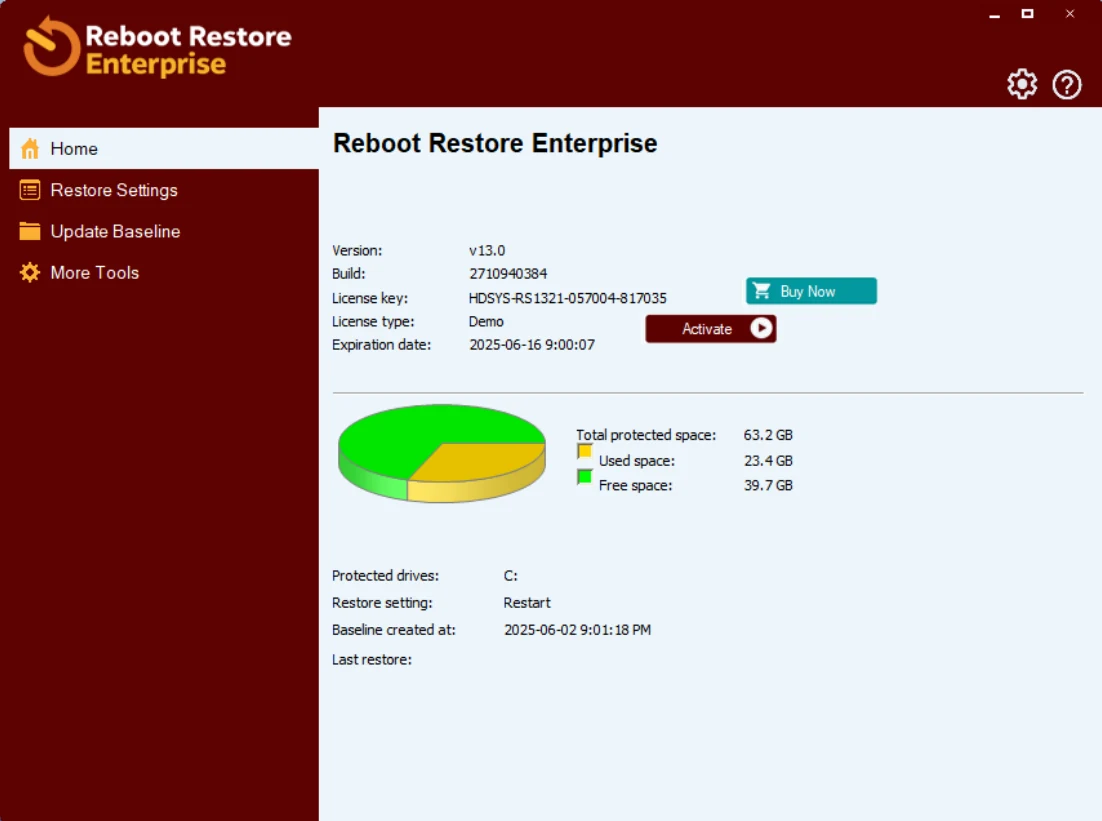
要查看当前的基线信息,右键单击 Reboot Restore Enterprise 系统托盘图标,选择“Open Reboot Restore Enterprise”(打开 Reboot Restore Enterprise),或双击该图标。在主应用程序控制台中,点击左侧导航窗格中的“HOME”(主页)。这将显示基线的创建日期和时间、最近一次还原到基线的时间,以及当前的还原设置(还原触发条件)。
还原设置
您可以配置 Reboot Restore Enterprise,使用以下任一触发条件自动将系统还原到基线:
- 每次计算机启动时
- 计算机关机时
- 用户注销时
- 系统空闲达到指定时长后(最长 180 分钟)
- 计划还原(每小时、每天或每周)
- 按需还原(手动还原)
- 立即还原(立即重启 PC 并还原到当前基线)
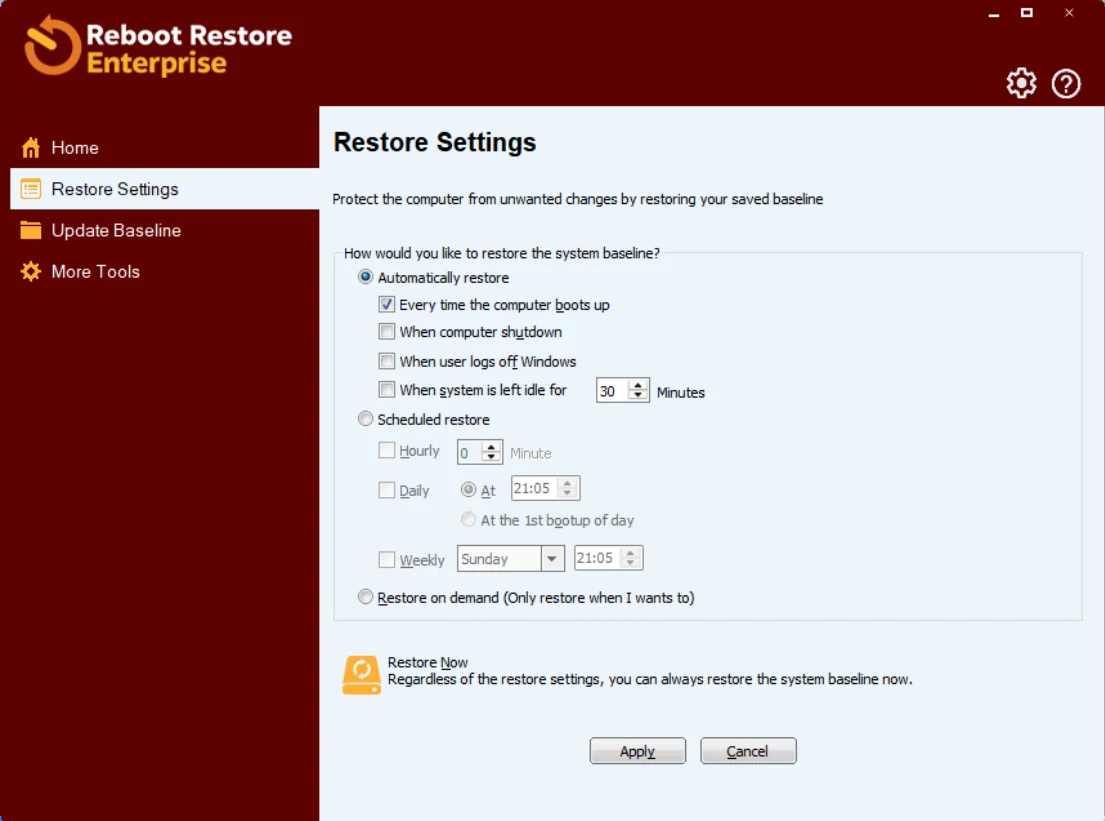
提示:按需还原在您对当前基线进行更改时非常有用,例如安装需要重启的驱动程序或软件。完成更改后,请记得点击“Update Baseline”(更新基线)下的“New Baseline”(新建基线)以保存新配置。然后将您的还原设置重置为您偏好的还原模式。
更新设置
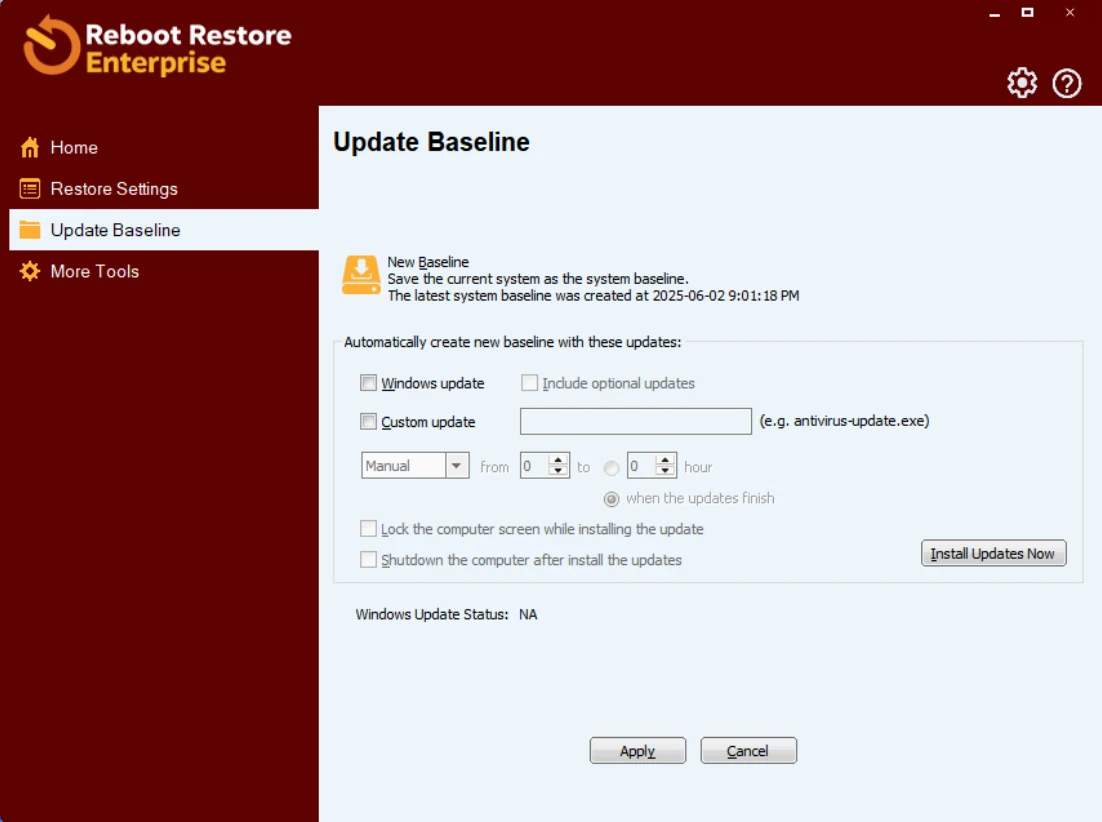
在本节中,您可以设置新的基线,并通过设置自动更新计划,在更新完成后自动更新基线,从而让 Windows 保持最新。
新建基线
使用当前系统状态和更改更新当前基线。
使用以下更新自动创建新基线
配置一种计划任务方法,将软件和 Windows 更新自动应用到当前基线。可以编程自动安装以下更新:
- Windows Update – 仅下载关键 Windows 更新
- 包含可选更新 – 下载所有其他更新,包括累积更新、安全更新和 Windows Defender 定义
- 自定义更新(或其他更新)– 用于第三方更新程序或批处理文件
如需更多信息,请参阅以下知识库文章:
如何使用自定义更新设置?
如何使用“更新基线”设置自动安装 Windows 更新
立即安装更新
点击“Install Updates Now”(立即安装更新)会立即应用您的配置,无需等待计划时间。
更多工具
Reboot Restore Enterprise 的附加功能:
- 还原到上一个可用系统 – 加载倒数第二个已保存的基线。该功能有助于从 Windows 更新问题或驱动程序安装不稳定等问题中恢复
- 恢复到初始状态 – 安装 Reboot Restore Enterprise 后设置的原始基线
- 公共模式功能 – 禁用常用功能(光盘/USB 存储设备、任务管理器、命令提示符)
- 注册表豁免 – 如果您希望将特定的 Windows 注册表项排除在回滚之外
- 用户配置文件豁免 – 将特定或全部 Windows 用户配置文件移动到豁免驱动器,确保系统还原后用户配置文件数据和文件保持完整
设置菜单
在 Reboot Restore Enterprise 应用程序控制台的右上角访问“设置”菜单。本节包括以下附加设置:
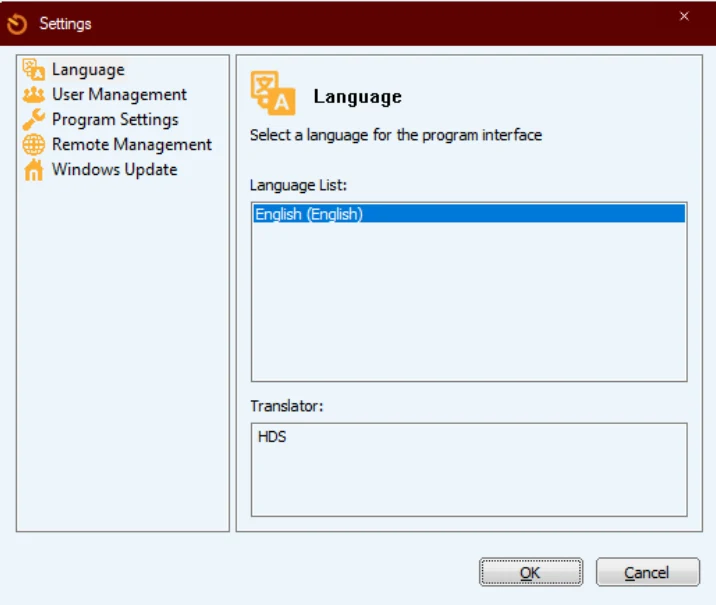
- 语言
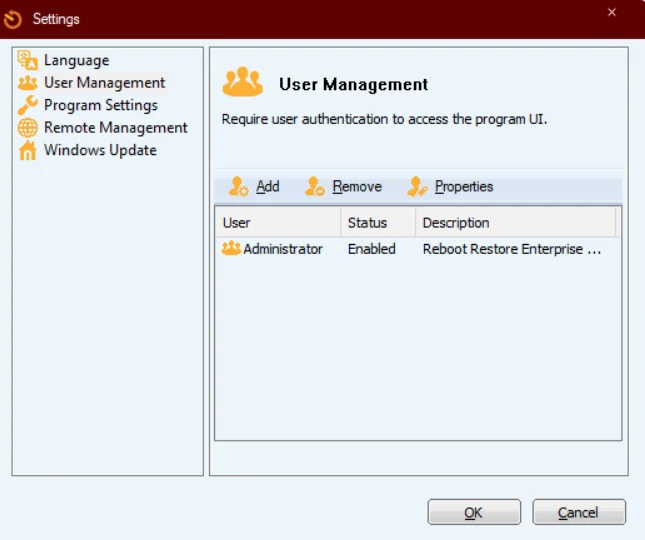
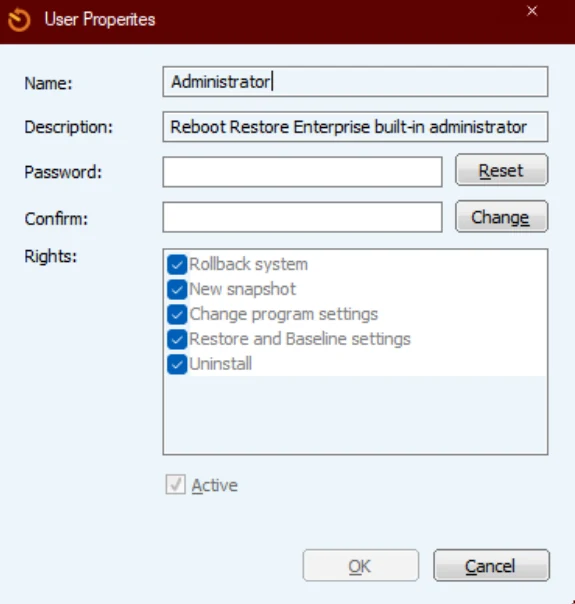
- 用户管理 – 添加或移除可访问 Reboot Restore 设置的用户。这包括对程序各区域的权限限制
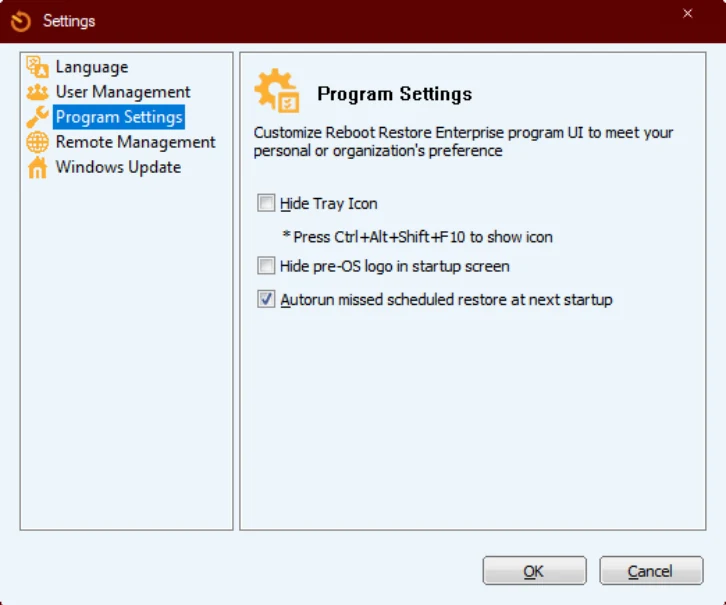
- 程序设置
- 隐藏托盘图标 – 隐藏系统托盘图标。要显示图标并访问 Reboot Restore 客户端控制台,请使用快捷键 CTRL+ALT+SHIFT+F10。
- 在启动画面中隐藏预操作系统标志 – Reboot Restore 启动画面将被隐藏,替换为“Loading Baseline”(正在加载基线)或“Booting”(正在启动)的类 DOS 提示信息。您仍可按 HOME 键访问子控制台
- 下次启动时自动运行错过的计划还原 – 如果由于机器关机而错过了计划还原任务,该任务将在下次启动时运行。
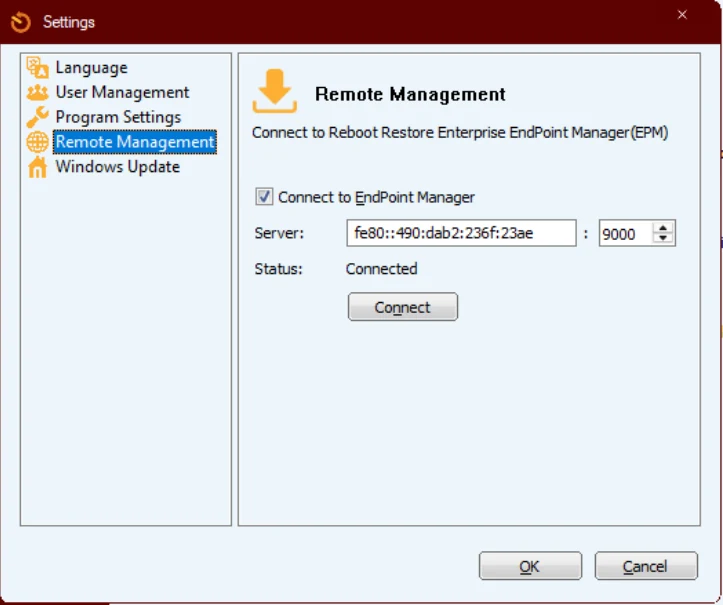
- 远程管理 – 设置 EndPoint Manager 连接并通过控制台管理客户端的 IP 地址。可以通过 Setup.ini 向导预先配置,这样只需在配置中设置一次。
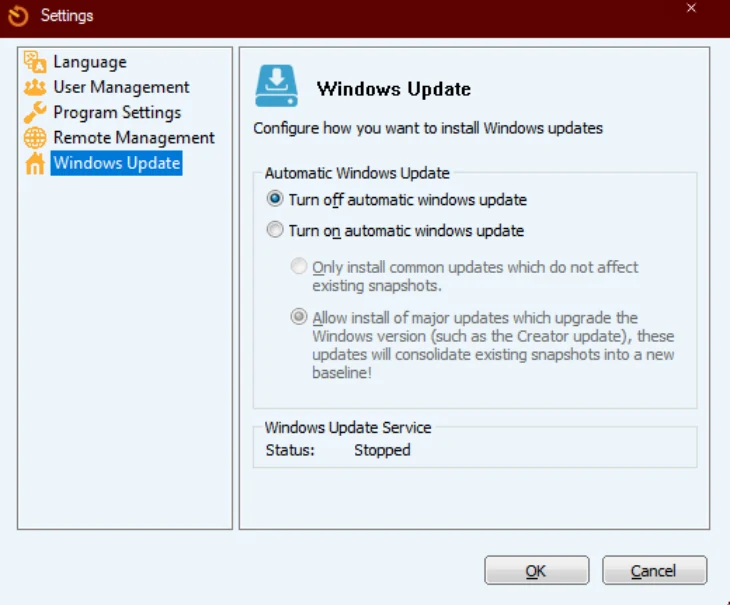
- Windows 更新 – 配置 Windows 更新在客户端上的安装方式。选项包括:开启或关闭自动更新、仅安装不影响现有快照的常规更新,或允许重大更新(如 Windows 版本升级),这会将现有快照合并为新的基线。
命令行开关
Reboot Restore Enterprise 提供了一组命令行开关,便于您通过批处理文件或网络脚本管理该软件。请在 Windows 命令行中运行这些命令。
帮助
ShdCmd.exe {/Help | ?}
安装与卸载
无人值守安装
Setup.exe /s
卸载
ShdCmd.exe /Uninstall {/start | /lastgood | /baseline } /u administrator /p password
程序设置
托盘图标
ShdCmd.exe /TrayIcon [/show | /hide] /u administrator /p password
语言
ShdCmd.exe /Lang [/set langid] /u administrator /p password
*可通过运行 ShdCmd.exe /Lang 获取 Langid
子系统显示模式
ShdCmd.exe /StartMode [text | color16 | color256 | colortrue] /u administrator /p password
显示受保护的分区
ShdCmd.exe /Part /u administrator /p password
更改管理员密码
ShdCmd.exe /ChangePwd /pwd [password] /u administrator /p password
从 Setup.ini 导入程序设置
ShdCmd.exe /Import {/path inifilepath} /u administrator /p password
关闭/开启保护
ShdCmd.exe /protect [enable | disable] /u administrator /p password
显示/隐藏子系统标志
ShdCmd.exe /SubSystem [/show | /hide] /u administrator /p password
允许安装无法回滚的 Windows 更新
ShdCmd.exe /BcdEdit [/enable | /disable] /u administrator /p password
禁用自动 Windows 更新(适用于 Windows 10 系统)
ShdCmd.exe /watchWU [/enable | /disable] /u administrator /p password
更新基线
ShdCmd.exe /Snapshot /u administrator /p password
更新基线计划任务
ShdCmd.exe /UpdateSch [/show] [/win] [/app name] [/t day-from-to] [/shutdown] /u administrator /p password
*[/show] 显示当前设置
例如:shdcmd.exe /UpdateSche /win /t 01-03-04 /u administrator /p password
// 这将 Windows 更新计划任务设为星期一下午 3 点至 4 点。
例如:shdcmd.exe /UpdateSche /win /t 02-03 /u administrator /p password
// 这将 Windows 更新计划任务设为星期二下午 3 点直至完成。
列出所有快照
ShdCmd.exe /List /u administrator /p password
启用/禁用快速还原
ShdCmd.exe /FastRes [/enable | /disable]
立即还原
ShdCmd.exe /Restore [/start| /lastgood | /baseline] /shutdown /u administrator /p password
重置或更新安装基线
ShdCmd.exe /Baseline {/reset | /update} /u administrator /p password
/reset:重置为安装基线
/update:将当前系统更新为新的安装基线
将注册表排除在还原之外
ShdCmd.exe /SyncReg [/add keyname1 …] [/del keyname1 …] [/clear] [/export filename] [/backup] /u administrator /p password
add:添加要排除在还原之外的注册表键
del:删除添加到排除列表中的注册表键
clear:删除所有添加到排除列表中的注册表键
export:将添加到排除列表中的注册表键导出到文件(仅用于调试)
限制资源使用
ShdCmd.exe /Restrict [/cdrom [0|1]] [/ufd [0|1]] [/internet [0|1]] /u administrator /p password
还原设置
ShdCmd.exe /ResMode [/show] [/restart] [/logoff] [/idle mm] [/weekly “dd hh:mm”] [/daily hh:mm|1stboot] [/hourly mm] [/disable] /u administrator /p password
*[/show] 显示当前设置
立即应用 Windows 更新
ShdCmd.exe /updwin /all /u administrator /p password
在预操作系统中整理快照碎片
ShdCmd.exe /defragnow /u administrator /p password
设置子系统在每次重启时进行碎片整理
ShdCmd.exe /TsrOpt {/enable | /disable} /u administrator /p password
激活
检查激活状态
ShdCmd.exe /netreg /status
使用现有产品 ID 立即激活
ShdCmd.exe /netreg /regnow
使用其他产品 ID 激活
ShdCmd.exe /netreg /pid RM123-568-1236 /restart /u Administrator /p password
*如果您不想让激活自动重启系统,请勿使用 /restart 开关。
查看演示版剩余天数
ShdCmd.exe /netreg /days
技术规格
系统兼容性
Reboot Restore Enterprise 专为在以下规格范围内获得最佳性能而设计:
硬盘支持
Reboot Restore Enterprise 最多支持四个 IDE/SATA/PATA/SSD/M.2 NVMe 驱动器以及最多 12 个逻辑分区。系统保护指定为 Disk0、Disk1、Disk2 和 Disk3 的驱动器。为获得最佳性能,我们建议采用标准磁盘配置,而不是 SCSI、RAID 或镜像配置。
操作系统启动要求
要获得完整的保护覆盖,系统必须从受保护的 Windows 操作系统启动。从外部介质或非 Windows 操作系统启动可能会绕过 Reboot Restore Enterprise 的保护驱动程序。
与低级磁盘 I/O 应用程序的兼容性
Reboot Restore Enterprise 在能够直接访问磁盘 I/O 时工作最佳。某些会拦截低级磁盘操作的应用程序(例如某些防病毒程序、加密软件(包括 BitLocker)或映像工具)可能需要特殊配置。如果您在安装过程中遇到”Open Protect Failed”(打开保护失败)错误,请参阅我们知识库中关于兼容性解决方案的文章。
磁盘分区管理
要修改受保护驱动器上的磁盘分区,请临时卸载 Reboot Restore Enterprise,完成重新分区操作,然后重新安装该软件。
Windows 版本升级
对于 Windows 主要版本升级(例如从 Windows 10 升级到 Windows 11)或功能更新,请先卸载 Reboot Restore Enterprise 或停用保护,然后再执行升级。如果您不确定某项更新是否需要此步骤,请联系我们的支持团队获取指导。
多系统启动配置
Reboot Restore Enterprise 针对单 Windows 安装或包含多个 Windows 操作系统的双系统启动配置进行了优化。